Senin, 19 September 2011

Membuat Gambar Foto Menjadi Text

Membuat Gambar Foto Menjadi Text banyak sekali di gunakan oleh orang – orang yang tidak ingin menampilkan dengan kelas foto mereka. Mereka membuat foto mereka agar sedikit kurang bisa di pahami siapa gambar pada text tersebut. Ada juga karena ingin memodifikasi atau mengedit foto mereka agar tampak keren untuk disimpan atau pun di upload di salah satu situs jejaring sosial seperti twitter, facebook, yahoo, myspace, dan masih banyak lagi situs jejaring sosial yang tidak saya sebutkan. Contoh di salah satu profile blog saya

Mungkin dari kalian para pengunjung blog kentos.web.id ini sudah ada yang tahu setidaknya pernah lihat aja gambar foto berubah menjadi dalam format text. Kalau yang belum tahu pasti penasaran seperti apa sih yang di maksud.

Baiklah tidak usah berpanjang lebar lagi tentang Membuat Gambar Foto Menjadi Text. Langsung saja saya akan membagikan caranya agar anda bisa Membuat Gambar Foto Menjadi Text sendiri.

Sebenarnya ada dua cara untuk anda bisa Membuat Gambar Foto Menjadi Text. Yaitu dengan software ASCII Generator dan Versi Web ata online. Ada bisa pilih sesuai kebutuhan dan kemudahan anda.http://www.blogger.com/img/blank.gif

Yang pertama menggunakan software ASCII GEnerator ini yang saya gunakan sehari – hari untuk merubah gambar foto menadi text. Untuk mendapatkan softwarenya anda bisa download ASCII Generator dotNet.

Dan yang kedua adalah menggunakan versi web atau online. Untuk yang versi web atau online ini pasti dan harus memiliki koneksi saat ingin Membuat Gambar Foto Menjadi Text. Sepertinya ini hanya khusus untuk anda yang memiliki koneksi unlimited di rumah.

Untuk menuju alamatnya bisa buka disini


Baca juga artikle lainya:
Code smile untuk chat di facebook
Membuat status kosong di facebook

Kamis, 15 September 2011

Menggerakan Mouse Dengan Wajah

Dengan Software Eviacam, kita bisa menggerakkan Pointer tanpa mouse, syaratnya PC anda harus terpasang webcam tentunya. Sekarang ini kan rata-rata setiap PC/Laptop ada webcamnya, tetapi kalau nggak ada ya tinggal beli yang eksternal saja.
Banyak terceceran di toko ko..hehehe

Sekarang saya jelaskan bagaimana installasi software ini : Download dulu softwarenya pada link download dibawah kemudian ekstrak dahulu file-nya. Apabila proses ekstraksi selesai silahkan anda install softwarenya seperti biasa.

Sekarang cara penggunaanya : yang harus diperhatikan yaitu bentuk persegi yang dibatasi warna biru itu, karena pusat komando terletak disitu. Untuk enable penggunaan klik (V), untuk disable klik (X). untuk menggerakkan atau pengoprasian bisa dengan tangan, mata, kepala ataupun apa saja. Bisa anda coba sendiri lebih detailnya.


Download Eviacam 1.5.1

Senin, 29 Agustus 2011

Worm Deskmate - Binatang Peliharaan Di Desktop Anda

Menggemaskan! Yah itulah salah satu ekspresi jika kita mencoba menginstall aplikasi Worm Deskmate ini. Bagaimana tidak? Ibarat kita mempunyai binatang peliharaan yang menghibur kita di kala kita bosan. Dan hebatnya peliharaan kita ini hidup di dekstop komputer kita.

Hewannya adalah cacing, jika anda sering memaenkan "game worm" pasti tidak asing dengan hewan mungil ini. Hewan ini akan hidup di atas dekstop kita dan kita bisa melihatnya dia ber"kreasi" sendiri. Dan rasakan sendiri kegelian anda melihat tingkah cacing ini yang tidak bisa diam di dekstop kita, kita juga bisa mengendalikan dia dengan berbagai macam gerakan. Seperti berguling, lompat tali, naik jet, kamikaze dan masih banyak lagi.


Install aplikasi kecil ini, tunggu beberapa saat dan muncullah hewan peliharaan kita. Cukup menghibur saat kita capai dan lelah setalah berlama-lama di depan PC. Tunggu apa lagi? Ayo download Worm Deskmate


Download Worm Deskmate1.1


sumber: www.apligutis.blogspot.com

Senin, 22 Agustus 2011

Chating Facebook dan YM via Nimbuzz


Ini pengalaman saya waktu kerja di kantor dulu. Saya hanya mendapat fasilitas internet hanya untuk email, tidak bisa membuka situs-situs. Jadi ga bisa buka facebook! heheh. saya coba menembus proxy server, ya kadang bisa, kadang ga bisa. Lalu saya inget waktu dulu menggunakan aplikasi handphone, yaitu nimbuzz, aplikasi ini bisa dipakai untuk chating facebook, ym, dan account chating lainya. Aplikasi ini gratis dan sangat cocok untuk anda pekerja kantoran yang dilarang maen facebook. Kali ini saya akan membagikan trik cara penggunaan nimbuzz untuk komputer.

Langkah pertama anda download nimbuzz untuk komputer disini
jalankan setelah selesai proses instalasi.
Kemudian instal nimbuzz yang anda download dikomputer anda, dan lalu kalankan aplikasi nimbuzznya.

Jika anda sudah memiliki acount anda bisa login pada kolom yang tersedia. jika belum anda harus mendaftar/regristrasi.


Isi informasi yang diminta saat pendaftaran.


Kilk next untuk melanjutkan pendftaran.

Setelah selesai anda akan dibawa login ke nimbuzz. Untuk bisa chating facebook anda perlu seting account terlebih dahulu, caranya:
Pilih menu Contact-Add Account, kemudian pilih account yang ingin anda tambahkan dalam aplikasi ini. anda bisa menambahkan seperti Yahoo Messenger, Windows Live, Google Talk dan lainya.


Setelah itu klik OK, hasilnya seperti berikut.


http://www.blogger.com/img/blank.gif
Link Download :Nimbuzz Untuk PC, Nimbuzz untuk Handphone


Baca juga artikel lainya
Login Windows dengan wajah
Mengembalikan data yang hilang


Ref: www.feryrosyadi.blogspot.com

Jumat, 12 Agustus 2011

Mengembalikan data yang hilang dengan Hiren's Boot

Data hilang karena terdelet, baik yang disengaja atau tidak sengaja, atua hilang karena virus.Hal itu membuat kita bingung, panik, apalagi itu data penting. Misal saja, anda memiliki data pekerjaan dikantor yang tiba-tiba hilang, tanpa sepengetahuan anda. “kaya sulap aja”. Kemaren saya meminjam USB Flashdisk milik http://www.blogger.com/img/blank.gifteman kerja saya, Saya penasaran dengan isi flashdiks temen saya ini...
Ambil CD Hiren’s Boot versi 1.1. anda bisa mendapatkan program ini di disini lalu burnning kedalam CD.
Tools/aplikasi ini banyak manfaatnya, selain bisa mengembalikan data yang terdelet, data yang terformatpun bisa kembali. Hiren’s Boot ini juga disertai anti spyware, backupData, burning, browser, cccleaner, passwordrecovery, killbox, dan masih banyak lainya.
Hiren’s Boot juga bisa digunakan untuk partisi hardisk, membuat Image-gost dan sebaliknya, dan juga dilengkapi dengan windows xp mini yang bisa anda jalankan langsung dari cd. Untuk menjalankanya, Booting ulang komputer anda, lalu jalankan dari cd hirern’s Boot.
Click Gambar untuk melihat lebih jelas

Kemudian pilih menu, lalu recovery-undelet


Kemudian saya pilih pada drive USB berada,


Lalu pilih Simple Scan

Click Gambar untuk melihat lebih jelas

Klik ok jika proses scan sudah selesai, dan teryata, saya menemukan beberapa file yang sudah terdelet, yaitu ditandai dengan tanda seru berwarna merah.


Untuk mengambil data itu, anda cukup Klik Recovery, dan tentukan destination / Alamat Tujuan penyimpanan. Lalu Ok. Setelah Proses Recovery, buka file anda. Selamat mencoba.


Click Gambar untuk melihat lebih jelas

Selamat Mencoba.


Download Hiren’s Boot : http://www.hiren.info/pages/bootcd


Baja Juga :
Trik Login dengan wajah kita
Membuat Status Kosong Di Facebook

Kamis, 21 Juli 2011

Login Windows Dengan Wajah

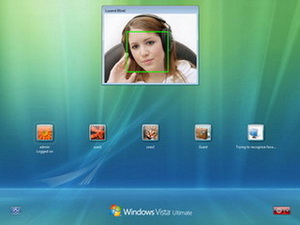
Biasanya komputer login dengan memasukan sebuah username dan Password, pada kali ini saya akan membagi trik tentang login / masuk ke windows dengan Wajah kita. Syhttp://www.blogger.com/img/blank.gifaratnya komputer harus ada camera.
Berikut Tampilanya


Download Softwarenya Disini

 
Design by Free WordPress Themes | Bloggerized by Lasantha - Premium Blogger Themes | Press Release Distribution